Showing posts with label Tutorial Blog. Show all posts

Cara Memasang Disqus Di Blog

Cara Memasang Komen Disqus di Blog

Cara mudah memasang Disqus di blog anda. Disqus merupakan salah satu sistem komen yang digunakan untuk memaparkan pendapat serta perbincangan dalam blog dan website anda.

Widget Disqus sebenarnya sudah lama bertapak dalam dunia blogging dan ramai menggunakannya.

Akan tetapi dalam beberapa tahun lalu, widget ini mempunyai bug/glitch atau pun ketidakstabilan dalam widget membuatkan ramai yang memilih untuk mengunakannya lagi.

Namun glitch tersebut telah pun diperbaiki dan kehebatan Disqus kembali menyerlah.

Kenapa memilih untuk mengunakan Disqus sedangkan komen blog lain sudah disediakan? Apa yang membuatkan Disqus lebih menarik berbanding sistem komen yang lain?

Bagi saya, Disqus nampak lebih elegan, reponsif dan rapi.

Selain itu, banyak lagi kelebihan lain Disqus, tapi untuk posting ini, kita bercerita tentang cara memasang Disqus di blog dulu. Kebaikan memasang Disqus kita akan cerita di lain artikel.


Cara mudah memasang Disqus di Blog 


Sekiranya anda belum mendaftar dengan Disqus


1. Buka laman web Disqus

2. Klik Get Started

Cara Memasang Komen Disqus di Blog

3. Klik cara pendaftaran yang anda mahu samaada Facebok, Twitter ataupun Google

Cara Memasang Komen Disqus di Blog


4. Setelah selesai pendaftaran, anda klik "I want to install Disqus on my site"

Cara Memasang Komen Disqus di Blog

5. Isi Nama Blog anda dan apa-apa kategori yang berkaitan. Lepas tu klik "Create Site"

Cara Memasang Komen Disqus di Blog


6. Pilih platform yang anda guna untuk Disqus. Blogger

Cara Memasang Komen Disqus di Blog

7. Tekan item dalam senarai yang pertama

Cara Memasang Komen Disqus di Blog

8. Anda akan dibawa ke paparan seterusnya. Klik add widget

Cara Memasang Komen Disqus di Blog

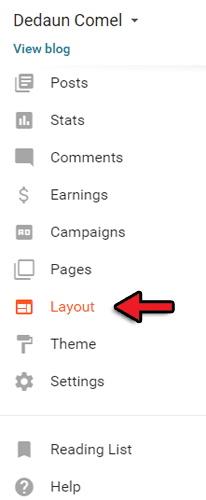
9. Selesai. Untuk pastikan anda berjaya pasang widget Disqus. Pergi ke akaun blog anda. Klik pada layout , pastikan ada widget disqus dan klik save arrangement.
Cara Memasang Komen Disqus di Blog
Senangkan ?

Jika anda nak pindahkan komen-komen yang sedia ada ke Disqus anda boleh periksa langkah 6 dan klik item kedua dari senarai tersebut.


Cara Memasang Komen Disqus di Blog


Lihat pada gambar seterusnya. Klik 'Import Comments From Blogger' lalu pada paparan seterusnya klik 'Grant Access' dan klik lagi 'Import'  selepas itu.

Dengan itu, semua komen lama akan terpindah ke Disqus secara automatik.

Sekarang anda boleh gunakan komen Disqus dengan mudah ;)

Apakah Perbezaan Domain Dan Hosting ?


beza, domain, hosting

Sebelum ni Dedaun Comel, ada ceritakan tentang kebaikan mempunyai nama domain berbayar sendiri. Dalam posting ini pula pasal perbezaan antara domain dan hosting.

Apa itu Domain?


Domain merupakan alamat url ke blog/website anda.  Contohnya, seperti yang anda layari sekarang adalah domain berbayar, dedauncomel.com. Manakala, contoh subdomain percuma ada seperti dedauncomel.blogpost.com atau pun dedauncomel.wordpress.com.

Apa beza domain berbayar dengan domain percuma.

Apa perbezaan menggunakan domain berbayar dengan subdomain percuma? Bezanya cuma dengan domain berbayar lebih kepada mempunyai alamat/ jenama sendiri, salah satu cara untuk menunjukkan komitmen. kalau subdomain percuma kiranya anda menumpang alamat.domain mereka sahaja.


Pemilihan nama domain ni perlu la fikir masak-masak. Bukan sebab tak boleh ubah, cuma ianya ianya akan membebankan diri anda dan pelawat anda.

Pemilihan nama domain perlulah ringkas, mudah diingati dan elakkan kan memasukkan nombor-nombor. Contoh :

www.budakwicet_ciaciacia_13097.com

Antara kelebihan dengan domain berbayar ni, url/alamat blog anda boleh lebih pendek dan mudah diingati dan cepat terindeks dalam engin pencarian.


Apa itu Hosting ?


Hosting ni merupakan tempat data-data di simpan. Ianya seperti storage untuk menyimpan data-data seperti file, entri, gambar, komen dan segala kandungan dalam blog anda. Kiranya seperti diibaratkan rumah yang anda sewa/beli.

Apa beza hosting berbayar dengan hosting percuma.

Segala data anda dan maklumat anda adalah hak milik anda 100%. Menurut ShoutMEloud, ia mengatakan dengan mempunyai self-hosting, ianya lebih mesra SEO.

Dengan hosting berbayar, anda ada customer support sekiranya terdapat masalah dengan hosting anda, simpan data anda dengan selamat dan dipercayai dan mudah hendak monitor akaun.

Ada sesetengah orang yang mengatakan bahawa kalau guna hosting percuma seperti blogspot  dan wordpress tidak selamat kerana pihak mereka bila-bila masa boleh padamkan post/entri anda tanpa pengetahuan anda.

Pada saya, selagi tidak melanggari peraturan mereka, tidak salah mengunakan platform mereka secara percuma.

Biasanya mereka yang mempunyai hosting berbayar ini ialah mereka yang berdedikasi untuk blog/website mereka, fokus SEO, dan mempunyai entri yang banyak.

Apa beza domain dan hosting?


Domain merupakan alamat/url yang menuju kepada blog/website anda. Hosting pula ialah tempat menyimpan data-data seperti entri, post, gambar, komen dan maklumat-maklumat lain.

Kalau beli domain, perlu beli hosting?

Domain dan hosting adalah elemen yang berbeza. Boleh saja jika beli domain tanpa hosting. Tapi kalau nak beli hosting, kena ada nama domain.

Penting sangat ke beli domain dan hosting?

Terpulang kepada tujuan anda. Sekiranya anda hendak mempunyai jenama/branding sendiri, serius dan dedikasi untuk berblogging, mungkin anda perlu mempertimbangkan untuk membeli domain dan hosting. Sebagai  permulaan, beli domain dan hosting dengan harga yang berpatutan, 

Salah satu server domain dan hosting terbaik dan murah ialah dari iViperhost (Shiftserver).

beza, domain, hosting

Dengan mendaftar domain, anda boleh la buat nama domain cool dan menarik mengikut cita rasa anda sendiri. Sekiranya anda mempunyai masalah menukar blogspot ke .com, boleh baca sini : Cara tukar blogspot.com ke .com

Domain Murah Di Malaysia - Shiftserver

domain, malaysia, murah

Kenapa perlu ada nama domain ? Kenapa perlu bayar untuk domain? Sebenarnya boleh saja kalau tiada nama domain ni cuma domain ni penting untuk branding dan memudahkan orang lain untuk ingat nama blog/website anda.

Nama domain sangat terpengaruh kerana dapat membangunkan kepercayaan pengunjung kepada blog.

Baca : Kelebihan Domain Berbayar

Domain Malaysia Yang Murah


Dedauncomel.com didaftarkan di bawah iverperhost (shifserver). Antara sebab saya pilih siiftserver ni ialah kos untuk daftar sangat murah dan berbaloi. Ya la, buat apa bayar lebih untuk servis yang hebat sedangkan anda boleh dapat dengan harga yang jauh lebih murah kan ?


Kelebihan Daftar Domain di Shifserver


Murah dan Berbaloi


Harga semestinya menjadi masalah kepada kita yang baru nak memulakan blog. Sesuatu yang mahal pasti akan mempengaruhi pilhan anda untuk membeli sesuatu atau tidak. Oleh itu Shiftserver memberikan harga domain antara paling murah di Malaysia.

Ketika artikel ini ditulis, untuk pendaftaran tahun pertama, domain cuma RM 35.00 setahun ! Untuk untuk tahun berikutnya ialah RM 40.00.

Starter Pack
Domain : RM 35.00
Server : RM 15.00 sebulan
Keseluruhan RM RM45.00

Customer Service yang ramah dan pantas


Setiap orang mesti ada benda yang pertama kali mereka buat kan? Begitu juga dengan saya. Untuk tukar dari blogspot ke .com agak membingungan untuk pertama kalinya. Setelah setting dengan baik, blog ini tak keluar dekat enjin pencarian google.

Dan saya pun balik-balik tanya kepada kotak chat yang disediakan, ternyata soalan saya cepat dibalas dan diselesaikan. (Itu pun sebab saya silap setting domain saya.)

Masalah, persoalan dan keluhan cepat diselesaikan. Kepada yang baru nak setting domain dan ada masalah boleh tanya terus kepada mereka.

Kemudahan akses domain.


Pemilihan nama domain sangat mudah dan design website yang menarik, sangat meningkatkan kepuasan mereka yang mengunakan servis ini.  Selepas daftar dengan shifserver, kalau anda  pergi ke Home anda akan lihat pemilhan warna website yang minimalist serta cantik.

Proses pembayaran yang mudah.


Terdapat 3 pilihan cara pembayaran iaitu melalui:

  1. MEPS-PFX (CIMB/MAYBANK)
  2. Bank transfer
  3. Paypal
Untuk pembayaran secara MEPS-PFX dan paypal, pengesahan akan dilakukan secara automatik. 

Untuk pembayaran secara bank transfer anda perlu mengirimkan maklumat seperti invoice number, bank receipt, reference number melalui email kepada sales@shiftserver.com.

Pihak shiftserver akan mengesahkan pembayaran anda dengan menghantar email kepada anda.

Baca : Cara Tukar Domain Blogspot ke .Com

domain, malaysia, murah
 
Memang terbaik kan? Sudah la murah, servis pun setanding dengan  syarikat-syarikat yang lain. Saya memang sarankan anda gunakan servis mereka. Boleh Daftar Sini kalau berminat.

Cuma satu benda saja yang kurang menarik tentang company mereka.

Saya dah senaraikan kelebihan domain dari Shifserver ni dan hanya satu menghairankan saya sebab syarikat ni ada dua jenama/nama/brand ? iViperhost dan Shiftserver.

Selain itu, mereka memang menyediakan servis domain murah dan terbaik di Malaysia.

Kenali SEO dan Kepentingan SEO Kepada Anda

Adakah anda tahu apakah itu SEO dan bagaimana ia boleh membantu anda.? Dalam posting ini. kita akan berkenalan dengan lebih jauh mengenai dengan SEO serta kepentingannya.


SEO merupakan singkatan kepada Search Engine aktiviti yang dilakukan untuk meningkatkan qunatiti dan kualiti traffik anda perolehi melalui enjin pencarian seperti, Google, Yahoo dan Bing.

Dengan bahasa yang lebih mudah di fahami, dengan SEO kita dapat meletakkan blog kita berada di halaman pertama enjin pencarian.

Biasanya orang akan klik blog/website yang berada pada halaman pertama enjin pencarian berbanding halaman kedua dan ketiga

Kenapakah SEO penting untuk Anda?


Bayangkan anda baru saja buat kedai membuka sebuah perniagaan. Sebagai contoh, anda membuka kedai makan. Sudah pasti anda mahu kedai anda sentiasa dikunjungi.Lain lah kalau niat anda buat kedai makan untuk makan sendiri.
Tapi saya tak buat kedai makan, saya buat blog 
Kedai makan tu perumpamaan saja. Sekiranya anda  membuat website/blog, anda mesti nak website/blog anda dibanjiri pengunjung, lebih-lebih kalau anda meletkkan iklan dan menjual produk dalam blog. Anda mungkin boleh jadi jutawan internet !

Tiga Kepentingan SEO


1. Menjana Pendapatan Online 


Sekiranya anda menjalankan bisnes selalui internet atau menbuat affiliate internet,  semakin ramai pembeli yang akan datang ke website anda, dan semakin besar peluang anda membuat jualan. Orang yang mencari melalui enjin pencarian mengenai informasi atau pun sesuatu produk mempunyai niat membeli yang tinggi kerana mereka berniat dan berusaha untuk mencarinya sendiri.

2. Website/blog Akan Dikenali Ramai


Jika anda mendapat lebih banyak pengunjung, maka ianya akan dikenali ramai. Sudah tentu anda juga dikenali ramai. Sebagai contoh, pengunjung menaip perkataan yang di cari melalui Google, seringkali nampak website/blog anda di muka halaman pertama.

3. Mendapat Kepercayaan.


Kepercayaan sangat penting, lebih-lebih lagi dalam menjalankan bisnes online. Anda dapat menukarkan pengunjung menjadi pembeli. website/blog menduduki kedudukan pertama dalam enjing pencarian akan dipadang sebagai website/blog yang dipercayai sehingga membolehkan pengunjung yakin dengan urusan jual beli. Sekiranya anda tidak tidak menjual pun, pengunjung percaya anda dengan memberikan maklumat yang berkualiti.

Apakah elemen yang penting dalan SEO?


On Page SEO


On Page SEO merupakan teknik SEO yang dilakukan dalam website/blog itu sendiri. Ianya terdiri daripada perkara-perkara kecil yang memberi impak besar dalam enjin pencarian. Antara perkara yang terlibat dalam On Page SEO ialah :

  1. Title Tag
  2. Decription Blog
  3. Permalink (URL)
  4. Heading ( h1, h2, h3 )
  5. Image & ALT Image Tags
  6. Internal Linking

Off Page SEO


Berbeza dengan On Page SEO yang fokous kepada internal website/blog, Off Page SEO merupakan perkara yang kita perolehi melalui external website/blog. Cara memantapkan Off Page SEO ialah dengan berusaha mendapatkan backlink berkualiti yang menuju ke arah blog kita.

Apak itu backlink? Penting kah backlink kepada kita? Backlink itu adalah sebuah link yang berada di website lain. Apabila link itu diklik, maka orang yang menekan klik tadi akan diarahkan kepada website/blog anda. Jadi backlink ini mempunyai peranan yang penting dalam memantapkan SEO.

Untuk mengetahui lebih lanjut tentang backlink, BACA SINI

Itu la sedikit sebanyak tentang SEO secara ringkas yang dapat Dedaun Comel kongsikan. Semoga dalam posting akan datang, Dedaun Comel akan kongsi tentang SEO dengan lebih mendalam. Terima kasih kerana membaca :)

SITEMAP Untuk Mantapkan SEO

Apakah itu SITEMAP? Bagaimanakah ia berfungsi untuk memantapkan lagi SEO?

cara, buat, sitemap, seo, blog

Mengenali Sitemap


Bayangkan kita melancong dan berjalan di tempat yang belum pernah kita lawat. Apakah antara perkara paling penting? Peta.  Dengan peta, ia akan lebih memudahkan kita untuk menjelajahi kawasan yang belum pernah kita lalui.

Dalam dunia internet, ia dikenali sebagai sitemap ataupun peta laman. Sitemap merupakansenarai halaman sebuah website yang boleh diakses oleh robot enjin carian (crawler) atau pun pelawat laman. kepentingan sitemap adalah pelawat dan crawler mudah menjelajahi halaman di website kita.

Sitemap juga salah satu element penting dalam melakukan teknik SEO.

Cara Membuat Sitemap dari Blogger/Blogspot


Langkah 1


Log in akaun blogger anda

Langkah 2


Klik pada blog anda, dan masuk ke dashboard dan klik pada setting.

Langkah 3


Klik pada menu Other

 cara, buat, sitemap, seo, blog

Langkah 4


Lihat pada bahagian Site Feed, lepas tu klik pada tulisan Add yang ada pada bahagian Post Feed Redirect Url

Langkah 5


Isi dalam ruangan kotak yang di sediakan dengan alamat/URL anda disertakan dengan /atom.xml?redirect=false&start-index=1&max-results=500

Contoh : http://www.dedauncomel.com/atom.xml?redirect=false&start-index=1&max-results=500


  cara, buat, sitemap, seo, blog


Langkah 6


Klik pada Save setting

Sekiranya berjaya, lita hanya perlu kirim sitemap yang suda dibuat ke Google Webmaster Tools

Cara hantar Sitemap ke Google Webmaster Tools


Langkah 1


Pergi ke Google Webmaster Tools : KLIK SINI

Langkah 2


Anda akan di minta untuk melakukan proses log in. Log in  menggunakan akaun Google yang anda miliki.

Sekiranya anda berjaya log in,anda akan terus masuk ke Dashboard Google Webmasters Tool. Lepas tu, masuk ke bahagian setting website/blog anda.

Langkah 3


Klik pada bahagian SITEMAP

Langkah 4


Sila klik pada ADD/TEST SITEMAP

Isikan atom.xml?redirect=false&start-index=1&max-results=500 pada kotak ruangan yang tersedia dan klik Submit SiteMap.

Langkah 7


Anda akan diberitahu bahawa Sitemap sudah dikirimkan. Tekan Refresh.

Sekiranya sudah muncul informasi tentang website/blog anda, ini bermakda sitemap berjaya dikirimkan dan di simpan.


Cara Paling Mudah Letakkan Lagu Dalam Blog

cara, letak, lagu, dalam, blog

Memasang dan memasukan lagu yang diinginkan ke blog antara cara untuk mengubahsuai blog untuk kelihatan lebih menarik pada pengunjung-pengunjung blog. Ianya juga boleh membuatkan pelawat merasa seronok untuk berkunjung berulangkali.

Cara pemasangan lagu yang Dedaun Comel kongsikan pada kali ini merupakan, cara yang paling mudah iaitu melalui laman web SCM Music Player . dengan memasang widget dari SCM Music Player ini, anda tidak perlu mendaftar dan iaya percuma !

Selain itu, anda juga boleh meletakkan lagu sebanyak mana lagu yang anda suka dan boleh pilih samaada lagu terpasang secara autoplay mahupun manual. 

Tak juga nampak sangat blog tu krik, krik, kan? :D

Cara Letak Lagu Dalam Blogspot


Langkah 1

Pergi ke laman web SCM Music Player ( klik ). Lihat gambar di bawah dan ikuti langkah seterusnya.

cara, letak, blog, lagu
Letak Lagu Dalam Blog

Perhatikan pada gambar diatas. Pada bahagian ini, ada boleh memilih warna music player anda. Pilih warna yang anda rasa sesuai untuk blog,  klik pada butang bulat pada bahagian kanan. 

Seterusnya, tekan pada butang next ataupun tab Edit Playlist.

Langkah 2

Anda boleh pilih mana-mana lagu yang anda suka. Masukkan lagu dari Youtube dengan copy URL Youtube dan paste ke dalam kotak SONG URL. Untuk Song TITLE, taipkan tajuk lagu dan nama artis, atau terpulang kepada anda apa yang mahu ditaip sana.

Lihat contoh di bawah :

cara, letak, lagu, blog
Letak Lagu Dalam Blog


Langkah 3 

Selepas selesai letak lagu-lagu mengikut cita rasa anda, tekan tab Configure Setting, dan Dedaun Comel cadangkan biarkan setting tersebut. Cuma sekiranya, anda mahu kelainan, anda boleh ubah di bahagian Appearance.

cara, letak, lagu, blog
Letak Lagu Dalam Blog


Tekan butang Done, jika anda berpuas hati dengan Setting anda, dan selepas itu anda akan dibawa ke paparan seperti di bawah :

cara. tutorial, lagu, blog
Letak Lagu Dalam Blog


cara, letak, lagu, tutorial
Letak Lagu Dalam Blog

Kode HTML akan tersedia dan anda. Anda perlu ikut arahan yang diberikan dalam paparan tersebut.

Masukkan kod HTML daripada SCM Music Player ke dalam kod HTML blogspot anda selepas kode <body>

Selesai. Save dan lihat hasilnya. :)

Tutorial : Cara Tukar Domain Blogspot.com Kepada .Com

Cara, tukar, domain, .blogspot, .com

Cara Tukar Nama Domain Di Blogspot | Dengan menukar nama ke domain.com, blog kita akan kelihatan lebih padu dan profesional. Dengan ini, kepercayaan pembaca terhadap blog juga meningkat. Selain itu, nama blog juga mudah diingati serta ia juga merupakan penjenamaan terhadap nama blog.

Sebelum memulakan petukaran domain, kita hendak la membeli nama domain daripada website yang menyediakan perkhidmatan penyediaan hosting. Dedaun Comel mencadangkan membeli domain daripada ShiftServer kerana mereka menyediakan domain dengan harga yang murah dan bagus.


Tutorial selanjutnya merupakan cara untuk menukar blogspot.com ke .com melalui domain yang di beli melalui  ShiftServer. Anda boleh juga membeli domain dari website lain seperti Hostgator dan ikuti tutorial ini  Sebab proses menukar domain berbayar adalah lebih kurang sama.

Tutorial Cara Tukar Domain Blogspot.com Kepada .Com :


1. Dapatkan nama domain anda.

2. Dari Dashboard > Settings > Basic. 

 Cara, tukar, domain, .blogspot, .com

3.  Tekan pada +Set up a third-party URL for your blog. Masukkan domain yang anda telah beli. Dalam format www.namadomain.com. Contoh. www.dedauncomel.com dan Save.

 Cara, tukar, domain, .blogspot, .com

4. Pastikan anda tidak terkejut beruk apabila nampak amaran yang muncul yang mengatakan bahawa masalah dengan domain yang anda telah masukkan. JANGAN RISAU. Ini adalah normal.

 Cara, tukar, domain, .blogspot, .com

5. Maklumat penting akan muncul seperti yang ditunjukkan di bawah :

 Cara, tukar, domain, .blogspot, .com

6. Masuk ke laman web untuk domain yang anda telah daftar. Klik pada My Domain, pastikan nama domain anda yang betul dan klik pada Manage DNS.

 Cara, tukar, domain, .blogspot, .com


Cara, tukar, domain, .blogspot, .com

Cara, tukar, domain, .blogspot, .com


Selepas itu akan muncul DNS MANAGEMENT. Akan ada tiga bahagian penting dan anda perlu copy paste code pada bahagian yang betul supaya nama domain anda berjaya di tukar. Tiga bagagian penting ini ialah  HOSTNAME, RECORD TYPE dan ADDRESS

NOTA : Fokus pada langkah seterusnya kerana ia agak mengelirukan :)

7. Klik pada Record Type dan pilih CNAME (Alias).

Ikut maklumat penting yang dinyatakan pada langkah ke 5.

Masukkan www pada bahagian Host Name
Masukkan ghs.google.com bahagian Address 

8. Ulang langkah 7 untuk baris seterusnya.

Masukkan maklumat yang betul pada bahagian Host Name dan Address.

9. Tekan Save Change.

Cara, tukar, domain, .blogspot, .com
Cara Setting Maklumat Dalam Host Name, Record Type dan Address

10. Untuk pastikan pertukaran domain berjaya, tambah maklumat pada baris seterusnya dengan cara ini. Klik pada Record Type dan pilih A (Address). Masukkan nombor-nombor ini.

216.239.32.21
216.239.34.21
216.239.36.21
216.239.38.21

Biarkan kosong pada bahagian Host Name untuk baris yang ke 3 hingga 6. Tekan Save Change.

11. Tunggu dalam masa 24 jam dan biarkan dulu blog anda dalam keadaan blogspot.com. Anda tidak perlu lakukan apa-apa dalam tempoh ini. Cuma perlu bersabar.

12. Selepas 24 jam, masuk semula ke akaun blogger, Dashboard > Settings > Basic , kemudian masukkan nama domain anda, iaitu www.(nama-domain-anda).com dan klik Save.

13. Berjaya. Dan anda boleh la view blog anda dengan nama domain baru anda. Tahniah !

NOTA : Sekiranya terdapat amaran tidak berjaya selepas anda tekan save pada langkah ke-12, berkemungkinan anda ,
  1.  Terlepas pandang langkah-langkah penting.
  2. Anda tidak masukkan nama domain yang betul.
  3. Tersalah masukkan maklumat dalam salah satu  bahagian penting dalam DNS MANAGEMENT seperti Host Name dan Address
  4. Tersalah pilih Record Type yang betul.
  5. Tidak tunggu 24 jam selepas langkah ke-10
  6. Anda belum membeli nama domain.
Semoga Berjaya !